שימוש ב MongoDB Connector בWSO2
במקרים בהם נרצה לבצע חיבור לשרת MongoDB על מנת לשמור מידע / למשוך מידע, נוכל להשתמש בConnector ייעודי.
את ה Connector אפשר להוריד מחנות הקונטורים של WSO2 בכתובת: https://store.wso2.com/store/assets/esbconnector/details/3ce6cbda-c62b-41e0-9706-f75da51e50ee
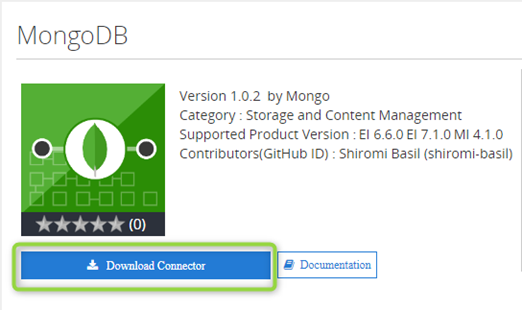
הגרסה האחרונה, נכון לכתיבת מדריך זה, היא 1.0.1 התואמת את גרסת EI שלנו 6.6.0.
- ניצור פרויקט חדש ונאפשר שימוש בConnector:
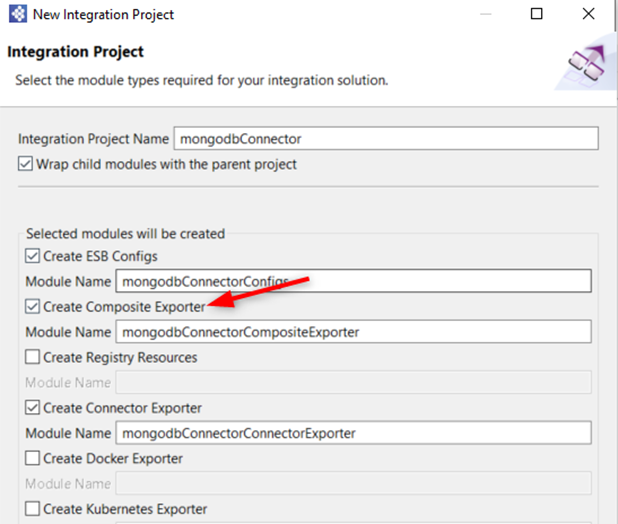
2. לאחר יצירת הפרויקט, נרצה להוסיף את הקונטור
בProject Explorer נלחץ קליק ימני על תיקיית הפרויקט ונלחץ על Add or Remove Connector
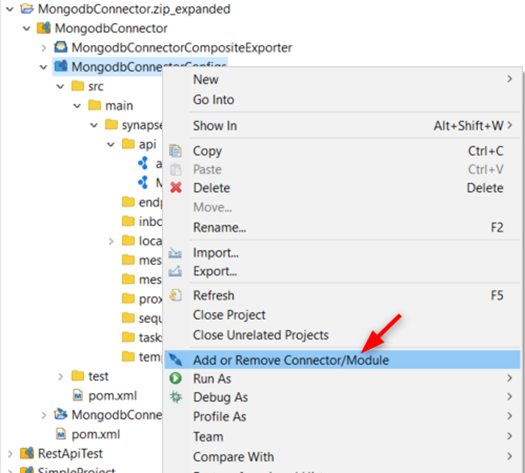
נוכל להוריד את הקונקטור מכאן, או לחלופין לבחור בקובץ הZIP של הקונקטור אותו הורדנו קודם לכן.
3. כעת נוכל לראות כי ברשימת הMediators, נוספו לנו Mediators נוספים של MongoDB.
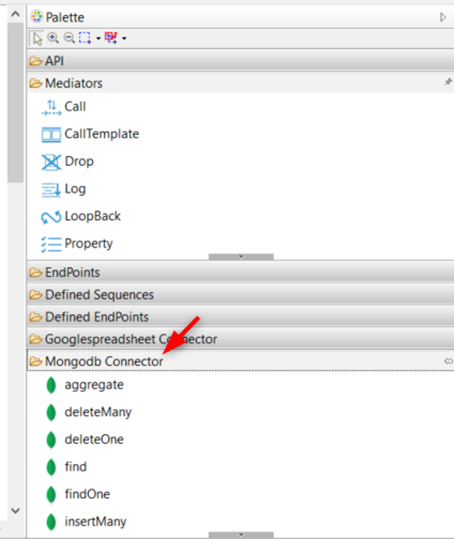
4. בדוגמא הזו נרצה ליישם 2 מתודות פשוטות: find ן insertMany
מצ"ב קוד לדוגמא:
<?xml version="1.0" encoding="UTF-8"?>
<api context="/mongodbconnector" name="MongodbConnector" xmlns="http://ws.apache.org/ns/synapse">
    <resource methods="POST" uri-template="/insertmany">
        <inSequence>
            <mongodb.insertMany configKey="connectionURI">
                <collection>{json-eval($.collection)}</collection>
                <documents>{json-eval($.documents)}</documents>
                <ordered>True</ordered>
            </mongodb.insertMany>
            <respond/>
        </inSequence>
        <outSequence/>
        <faultSequence/>
    </resource>
    <resource methods="POST" uri-template="/find">
        <inSequence>
            <mongodb.find configKey="connectionURI">
                <collection>{json-eval($.collection)}</collection>
                <query>{json-eval($.query)}</query>
            </mongodb.find>
            <respond/>
        </inSequence>
        <outSequence/>
        <faultSequence/>
    </resource>
</api>
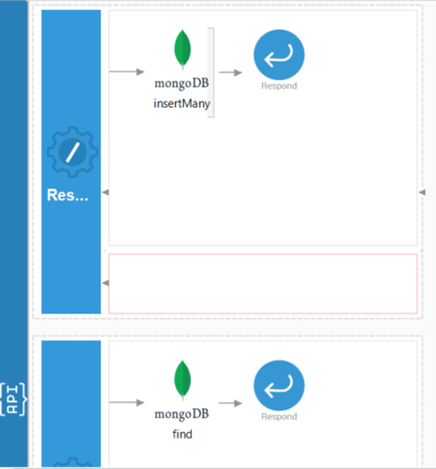
5. הגדרת החיבור לDB שלכם:
בכל שימוש של mediator של mongoDB, תצטרכו להגדיר את החיבור אל השרת שלכם.
לשם כך, יש לבצע את השלבים הבאים:
- לחצו דאבל קליק על הmediator של מונגו
- בלשונית התחתונה, ערכו או הוסיפו חיבור חדש:

- אנחנו בחרנו באופציית ConnectionURI, הגדרנו את הuri של השרת שלנו ושם שם הdatabase:
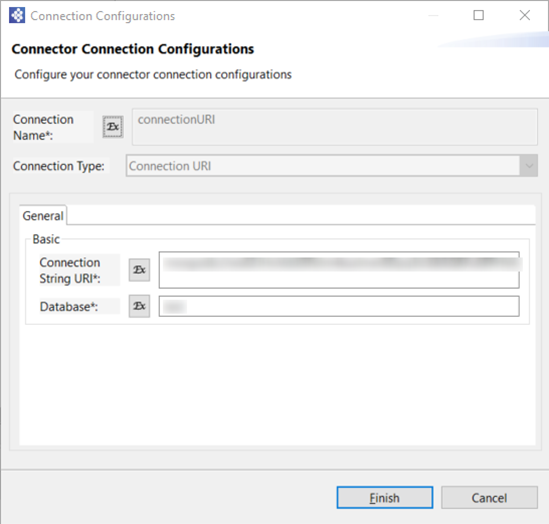
6. נארוז את הפרויקט.
שימו לב לארוז את הפרויקט יחד עם הconnectionURI שנמצא תחת local-entry:

7. התקנת הקונטור על השרת הEI:
רגע לפני שנעלה את הפרויקט, נתקין את הקונקטור על השרת:
בEI נלחץ על Add תחת connectors
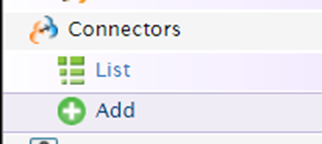
ונטען את קובץ הזיפ של הקונטור אותו הורדנו.
הפכו את הקונקטור לEnabled:

8. העלו את הפרויקט לשרת.
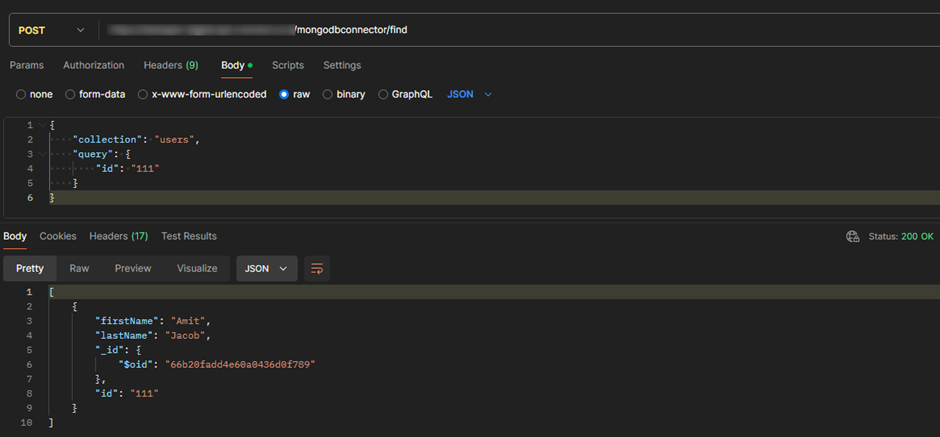
9. בדיקות: ניצור פנייה לדוגמא בפוסטמן כדי לבדוק אם יש תקשורת עם השרת ואם משיכת המידע/ עדכון המידע מתבצע בשרת:
בהצלחה! 🙂