שינוי H2 DB ל-MSSQL תחת Enterprise Integration
כללי
להלן מדריך לשינוי ה-DB הדיפולטיבי של WSO2 מ-H2 ל-MSSQL
התקנת MSSQL
יש לבצע התקנת MSSQL באופן ידני.
ניתן למצוא תיעוד מלא בלינק הבא – https://docs.wso2.com/display/EI660/Changing+to+MSSQL
הגדרות MSSQL
נhttps://docs.wso2.com/display/EI660/Setting+up+Microsoft+SQLbh,i
- TCP:
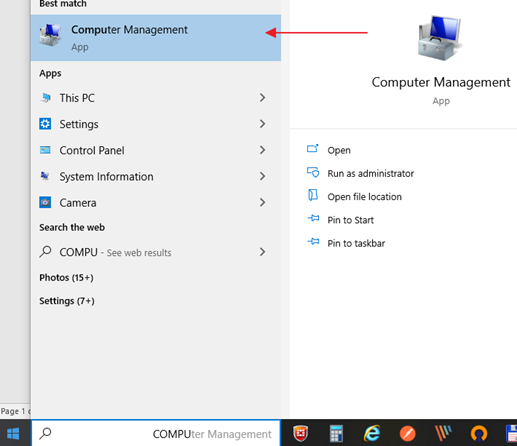
- במידה ועובדים ב-Windows10, יש לגשת לשורת Start ולהקליד Computer Management, ולבחור את האופציה.
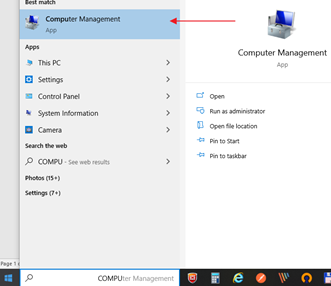
- במידה ועובדים ב-Windows10, יש לגשת לשורת Start ולהקליד Computer Management, ולבחור את האופציה.
-
- לפתוח את ה-Folder של Services and Applications –> SQL Server Configuration Manager –> SQL Server Network Configuration ß לבחור את ה-DB ולסמן את TCP/IP כ-Enable, להפוך את Name Pipes ל-Disable.
- ללחוץ Double click על TCP/IP, לוודא ששדה –Listen All = YES.
- לעבור לטאב IP Addresses ולוודא שכל השדות TCP Port ריקים ב-IP1 עד IP16.
לגלול עד הסוף למטה עד IPALL ולרשום TCP Port שה-MSSQL יאזין ל-Port זה.
רצוי לתת 1433.
לפתוח את ה-Folder של Services and Applications ß SQL Native client 11.0 configuration ולסמן את TCP/IP כ-Enable, להפוך את Name Pipes ל-Disable.
לפתוח את ה-Folder של Services and Applications ß SQL Native client 11.0 configuration (32 bit) ולסמן את TCP/IP כ-Enable, להפוך את Name Pipes ל-Disable.לבחור את SQL Server Services ולעשות Restart על ה-Service של ה-SQL Server. (או Start אם הוא במצב Stop)- Database & Users:
- לפתוח את ה-MSSQL.
- ליצור DB חדש לטובת ה-Enterprise Integration.
- ליצור ב-MSSQL תחת Security ß Logins משתמש חדש עם סיסמה.
לאפשר כמובן הרשאות למשתמש.
- Database & Users:
- יש להקים טבלאות בסיסיות בתוך ה-MSSQL.
מדובר על טבלאות עבור ניהול המשתמשים ומידע אודות ה-Registry של ה-Enterprise Integrator.
קיים סקריפט שמגיע עם המוצר Enterprise Integrator בתקיית
<ENTERPISE-INTEGRATION-HOME>\dbscripts\mssql.sql וכן בתקיית
<ENTERPISE-INTEGRATION-HOME>\dbscripts\Identity\mssql.sql
יש להריץ את שני הסקריפטים לעיל מתוך ה-MSSQL.- JDBC:
- להוריד דרייבר JDBC (מספק קישוריות ל-MSSQL באמצעות APIs הזמינים בפלטפורמת Java.) מאתר מיקרוסופט.
קובץ ה-ZIP מכיל בתוכו מס' קבצי Jar עבור כל גרסת JAVA.
- להעתיק את הקובץ mssql-jdbc-9.4.0.jre8.jar מתוך ה-ZIP (או קובץ jar אחר המתאים לגרסת ה-java שמותקנת מה-ZIP ) לתקיית
<ENTERPISE-INTEGRATION-HOME>\lib\.
- לגשת לתיקיית <ENTERPISE-INTEGRATION-HOME>\conf\datasources\
ולערוך את קובץ master-datasources.xml.
להגדיר בפרמטר של <driverClassName> את הערך –
com.microsoft.sqlserver.jdbc.SQLServerDriver
- יש לגשת הספרייה של ה-Java –
\Program Files\Java\jre1.8.0_301\lib\security
ולערוך את הקובץ java.security, לחפש את השדה jdk.tls.disabledAlgorithms ולוודא שאינו מכיל את הערך TLSv1.
במידה וכן, למחוק אותו ולשמור.
- להוריד דרייבר JDBC (מספק קישוריות ל-MSSQL באמצעות APIs הזמינים בפלטפורמת Java.) מאתר מיקרוסופט.
- JDBC:
- שינוי הערכים הדיפולטיביים של WSO2_CARBON_DB ל-DB של MSSQL:
- לגשת לתיקיית <ENTERPISE-INTEGRATION-HOME>\conf\datasources\
ולערוך את קובץ master-datasources.xml.
להחליף את כל הבלוק ב-XML של datasource>> עם הבלוק הנוכחי:
- לגשת לתיקיית <ENTERPISE-INTEGRATION-HOME>\conf\datasources\
<datasource>
<name>WSO2_CARBON_DB</name>
<description>The datasource used for registry and user
manager</description>
<jndiConfig>
<name>jdbc/WSO2CarbonDB</name>
</jndiConfig>
<definition type="RDBMS">
<configuration>
<url>jdbc:sqlserver://<IP>:1433;databaseName=wso2greg;SendStringParametersAsUnicode=false</url>
<username>wso2carbon</username>
<password>wso2carbon</password>
<driverClassName>com.microsoft.sqlserver.jdbc.SQLServerDriver</driverClassName> <maxActive>50</maxActive>
<maxWait>60000</maxWait>
<testOnBorrow>true</testOnBorrow>
<validationQuery>SELECT 1</validationQuery>
<validationInterval>30000</validationInterval>
<defaultAutoCommit>false</defaultAutoCommit>
</configuration>
</definition>
</datasource>
יש לעדכן את החלק בצהוב בהתאם ל-IP של השרת, שם ה-DB, שם המשתמש ל-DB, סיסמת המשתמש.
למשל, בדוגמה מטה, חיבור נעשה ל-MSSQL על המחשב הלוקאלי בפורט 1433.
<url>jdbc:sqlserver://localhost:1433;databaseName=WSO2-IE-DB;SendStringParametersAsUnicode=false</url>
<username>edant</username>
<password>welcome</password>
<driverClassName>com.microsoft.sqlserver.jdbc.SQLServerDriver</driverClassName>
פירוט כלל הפרמטרים לעיל נמצאים בכתובת – https://docs.wso2.com/display/EI660/Changing+to+MSSQL#ChangingtoMSSQL-ChangingthedefaultdatabaseChangingthedefaultWSO2_CARBON_DBdatasource
- לאחר שכל הצעדים לעיל בוצעו, לגשת לתיקייה של ה-BIN של ה- Enterprise Integrator ולהפעיל את הממשק. (integrator.bat)
- לבצע לוג-אין עם Admin ולוודא בתחתית של דף הבית שיש חיבור מול ה-DB של ה-MSSQL.